برای درج متن در فتوشاپ ، شما می توانید از چند فونت هوشمند استفاده کنید ، یا می توانید از افکت های متنی عالی که قبلاً برای این منظور تدوین شده اند ، استفاده نمایید!
افکت های متنی جذاب بسیاری برای فتوشاپ وجود دارند که می توانید از Envato Elements و GraphicRiver دانلود کنید. اما ساختن یک افکت نیز گزینه دیگری است که شما پیش رو دارید. ( آموزش فتوشاپ )
در این آموزش می خواهیم به شما نشان دهیم که چگونه یک افکت متنی را در Adobe Photoshop بسازید.
منابع آموزشی
از منابع زیر در طول این آموزش استفاده می شود:
- کلیک سایت
- Great Vibes font
قبل از شروع ساخت افکت متنی موردنظر در فتوشاپ ، قلم فوق را از گوگل دانلود کرده و نصب کنید.
نحوه ایجاد سبک های لایه
مرحله ۱
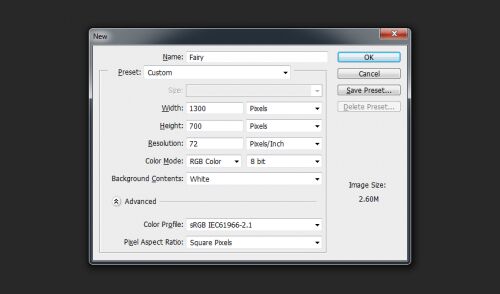
برنامه فتوشاپ را باز کنید و برای ایجاد سند جدید به بخش File> New بروید.
مرحله ۲
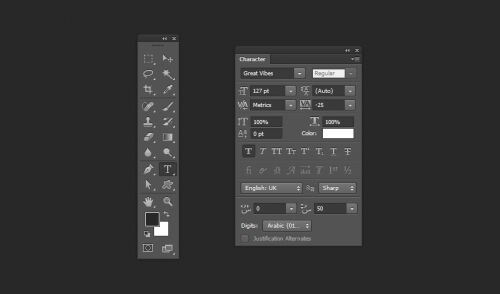
سند را با استفاده از رنگ #282828 پر کنید. ابزار Type (T) را با این تنظیمات انتخاب کنید:
- Font: Great Vibes
- Font Size: 127 pt
- Color: White
- The tracking for the selection characters: -25
مرحله ۳
عبارت “Fairy" را بنویسید (حرف اول باید بزرگ باشد) و آن را در مرکز سند فتوشاپ قرار دهید (برای انتخاب عبارت ، کلیدهای Control-A را فشار دهید ، سپس ابزار Move (V) را انتخاب کنید و روی ایکون های Align Vertical Center و Align Horizontal Center کلیک کنید.
مرحله ۴
روی لایه text دوبار کلیک کنید تا سبک لایه زیر را اعمال کنید.
ابتدا یک Stroke ، با این تنظیمات اضافه کنید:
- Size: 7 px
- Position: Outside
- Blend Mode: Normal
- Opacity: 100%
- Fill Type: Color
- Color: #ff0084
سپس روی کلید OK کلیک کنید تا تغییرات ذخیره شود.
مرحله ۵
لایه Fairy را انتخاب کنید ، به بخش Layer> Duplicate Layer بروید و نام لایه را “Middle" بگذارید. برای ایجاد لایه روی کلید OK کلیک کنید. ابزار Move (V) را انتخاب کنید و آن را ۷ پیکسل به سمت بالا و چپ حرکت دهید.
مرحله ۶
سپس روی لایه text دوبار کلیک کنید تا پنجره Layer Style باز شود.
در پایان یک Stroke ، با این تنظیمات اضافه کنید:
- Size: 4 px
- Position: Outside
- Blend Mode: Normal
- Opacity: 100%
- Fill Type: Color
- Color: #8c054a