به گزارش گروه وبگردی خبرگزاری صدا و سيما، اگر فردی هستید که بیشتر وقت خود را با کامپیوتر میگذرانید این ترفند به درد شما میخورد. در این مطلب قصد داریم به شما آموزش دهیم که چگونه میتوان کامپیوتر را به اسمارتفون اندرویدی خود متصل کرد و با استفاده از آن، پیامک ارسال و دریافت کرد، تماس گرفت و یا تماسهای دریافتی را مشاهده کرد، و بسیاری از امکانات دیگر که میتوان آنها را به سادگی مدیریت کرد.

برای این کار مراحل زیر را دنبال کنید.
ابتدا نرم افزار AirDroid را دانلود کرده و برروی اسمارتفون خود نصب نمایید.
برای متصل کردن گوشی به کامپیوتر ۳ راه وجود دارد:
با استفاده از QR Code
با استفاده از IP و شماره پورتی که اپلیکیشن اندرویدی به شما میدهد
ورود به AirDroid با استفاده از اکانت گوگل، فیس بوک و تویتر
روش اول: وصل شدن به AirDroid با استفاده از QR Code
نکته: برای استفاده از این حالت میبایست، هر دو دستگاه (هم کامپیوتر و هم موبایل) به یک شبکه متصل باشند. مثلا هر دو به یک مودم ADSL متصل باشند.
۱- ابتدا در کامپیوتر به سایت web.airdroid.com وارد شوید.
۲- یک کد QR مشاهده خواهید کرد.
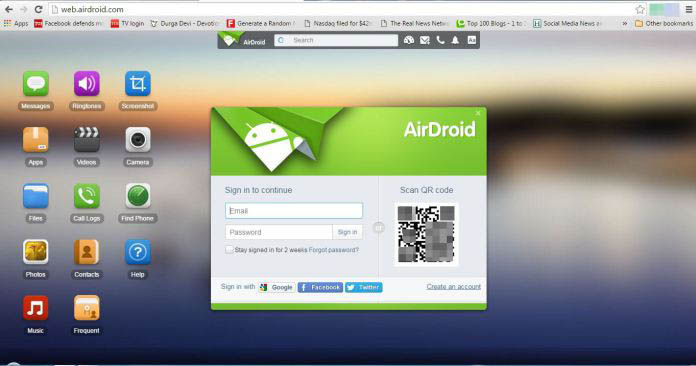
۲- حال نرم افزار AirDroid را در اسمارتفون خود باز کنید و آیکونی را که شبیه به کد QR است، تاچ کنید.
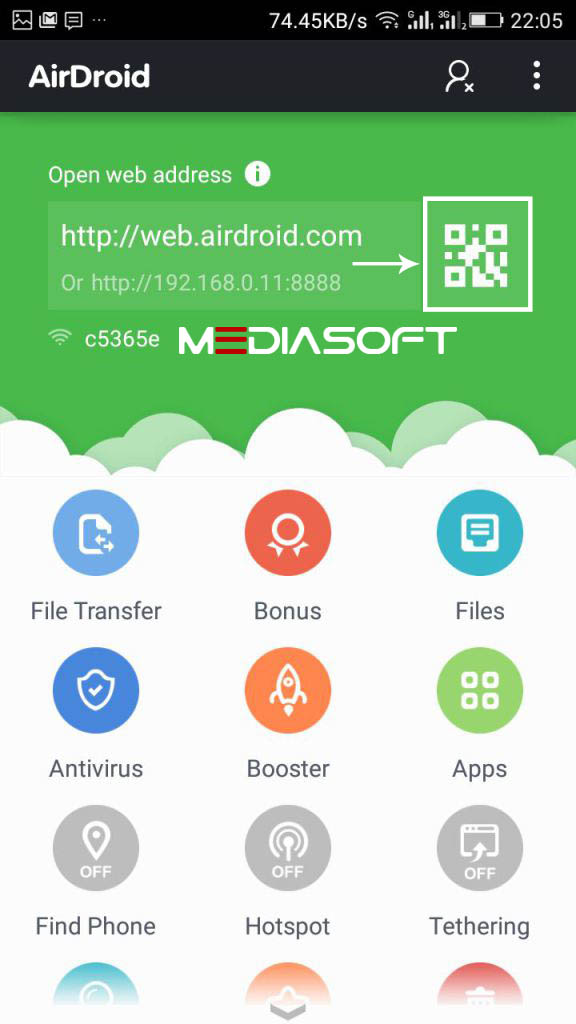
۳- وارد دوربین اسمارتفون خود میشوید. حال با استفاده از آن کد QR که در کامپیوتر مشاهده میکنید Scan کنید.
به همین راحتی توانستید اسمارتفون اندرویدی خود را به کامپیوتر متصل کنید و با استفاده از آن پیامک بدهید و همچنین پیامک دریافت کنید و در کل مدیریت گوشی خود را با استفاده از کامپیوتر در دست بگیرید.
روش دوم: وصل شدن به AirDroid با استفاده از IP و شماره پورت
این روش در واقع سریعترین و بهترین حالتی است که شما میتوانید اسمارتفون اندرویدی را به کامپیوتر متصل کنید. در این روش به اینترنت احتیاجی نیست و فقط کافیست که هر دو دستگاه (اسمارتفون و کامپیوتر) به یک شبکه متصل باشند.
۱- پس از اینکه اپلیکیشن را دانلود کردید، آن را برروی گوشی خود نصب نمایید.
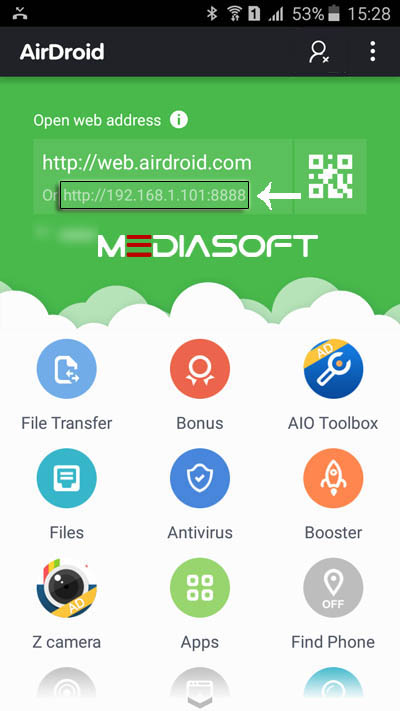
۲- پس از ورود به اپلیکیشن، همانطور که در تصویر مشخص شده است، یک آدرس IP و در کنار آن یک شماره پورت وجود دارد که میبایست آن را در مرورگر خود در کامپیوتر وارد کنیم. مثلا ۱۹۲.۱۶۸.۱.۱۰۱:۸۸۸۸ که در آن ۱۹۲.۱۶۸.۱.۱۰۱ آدرس IP و ۸۸۸۸ شماره پورت است. یک علامت دونقطه “:” نیز میبایست بین آدرس IP و شماره پورت باشد.
۳- حال پیامی در موبایل خود مبنی بر اینکه فلان IP قصد دارد به گوشی شما متصل شود را در موبایل مشاهده خواهید کرد. گزینهی Accept را تاچ کنید تا درخواست را قبول کرده باشید. برای این کار تنها ۳۰ ثانیه وقت دارید. اگر این زمان تمام شود میبایست مرحلهی ۲ را یکبار دیگر انجام دهید.
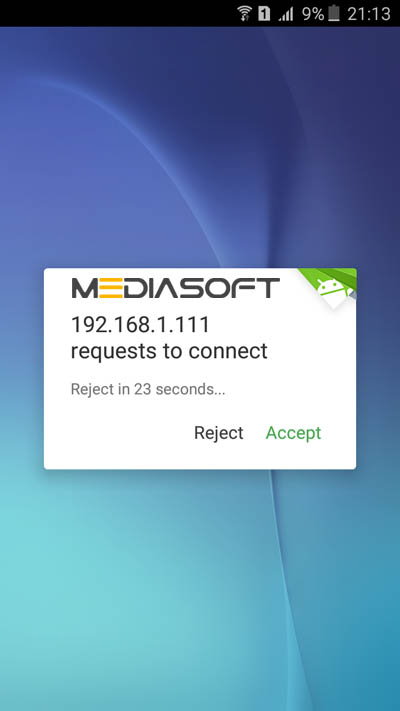
در این حین صفحهی مرورگر نیز تصویری شبیه به اتفاقی که در گوشی شما رخ میدهد به نمایش میگذارد و از شما میخواهد که پیام درخواست را در اسمارتفون Accept نمایید.

۴- پس از قبول کردن درخواست، موبایل شما به کامپیوتر متصل شده است.
روش سوم: ورود به AirDroid با استفاده از اکانت گوگل، فیس بوک و تویتر
نکته: این روش برای زمانی است که مثلا گوشی خود را در منزل جا گذاشته اید و در سرکار میخواهید به آن دسترسی داشته باشید. البته اگر این حالت برای شما پیش آید میبایست از قبل تنظماتی را که در ادامه برای شما توضیح خواهم داد را برروی موبایل خود اعمال کرده باشید و همچنین گوشی شما در منزل حتما باید به اینترنت (ADSL ویا سیم کارت) متصل باشد.
۱- ابتدا با استفاده از مرورگر کامپیوتر به سایت web.airdroid.com مراجعه کنید.

۲- پس از ورود به سایت با استفاده از اکانت Google، Facebook ویا Twitter خود، به AirDroid ورود کنید.
۳- وارد اپلیکیشن AirDroid شوید.
۴- در قسمت بالای اپلیکیشن، آیکون مربوط به ورود را لمس کنید (در تصویر مشخص شده است).
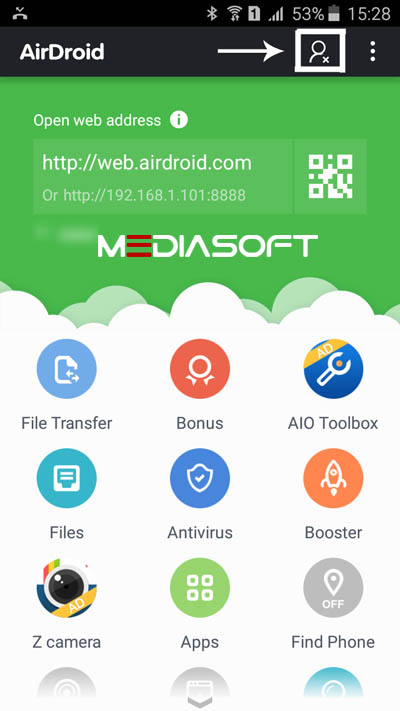
۵- اکنون با همان اکانتی که در سایت AirDroid لاگین (Log in) کردید، در اپلیکیشن نیز Log in کنید.
پیشنهاد میکنم که حتما این اپلیکیشن را برروی اسمارتفون اندرویدی خود نصب نمایید و از امکانات بی نظیر آن استفاده کنید. اگر دقت کرده باشید، در کامپیوتر احتیاج به هیچ نرم افزار جانبیای ندارید و با استفاده از یک مرورگر ساده این کار را به راحتی میتوانید انجام دهید.