ارسال فیلم های طولانی در استاتوس واتساپ
یکی از راه های رسیدن به محدودیت زمانی 30 ثانیه ای در ویدئوهای استاتوس واتس آپ این است که فیلم طولانی خود را به فیلم های 30 ثانیه ای تقسیم کنید.
این کار می تواند با استفاده از برنامه هایی که می توانند فیلم های طولانی را به چندین قسمت 30 ثانیه ای تقسیم کنند یا با استفاده از ویژگی داخلی در WhatsApp که ویدیو را به طور خودکار به 30 قسمت دوم تقسیم می کند ، محقق شود.
در ادامه دو روش برای تقسیم فیلم های طولانی به قسمت های 30 ثانیه ای را بررسی کنیم.
یک روش آسان برای ارسال فیلم های طولانی مدت در WhatsApp استفاده از برنامه ای به نام "Audio Status Maker" است. این برنامه فیلم شما را می گیرد و به طور خودکار آن را به چندین قسمت 30 ثانیه ای تقسیم می کند.
به عنوان مثال ، اگر ویدیویی که می خواهید به عنوان ویدیو بارگذاری کنید 3 دقیقه است ، برنامه ویدیو را به 6 قسمت مساوی 30 ثانیه تقسیم می کند.
1. برنامه " Audio Status Maker " را از فروشگاه Google Play دانلود کنید.
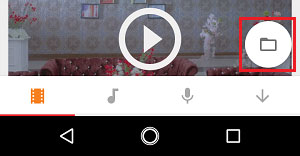
2. پس از بارگیری برنامه ، برنامه را باز کرده و روی نماد File Manager که در گوشه پایین سمت راست صفحه قرار دارد ضربه بزنید.
قرار دادن status طولانی در واتساپ
3. در صفحه File Manager ، روی ویدیویی که می خواهید به عنوان وضعیت WhatsApp ارسال کنید ضربه بزنید.

ارسال فیلم های طولانی در استاتوس واتساپ
4. از گوشه پایین سمت راست صفحه روی Done ضربه بزنید .
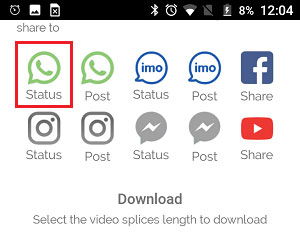
5. بعد ، روی گزینه WhatsApp status ضربه بزنید. این برنامه اکنون ویدیو را برای شما کوتاه می کند.
آموزش گذاشتن فیلم طولانی در وضعیت واتساپ
6. پس از برش فیلم ، به WhatsApp هدایت خواهید شد. برای ارسال فیلم های کوتاه شده به عنوان فیلم های وضعیت WhatsApp خود ، فقط روی My Status ضربه بزنید .
اگر ایده نصب برنامه ها در دستگاه خود را دوست ندارید ، هنوز هم می توانید فیلم های Status طولانی را با ارسال آنها به صورت مجموعه ای از فیلم های 30 ثانیه ای در WhatsApp ارسال کنید.
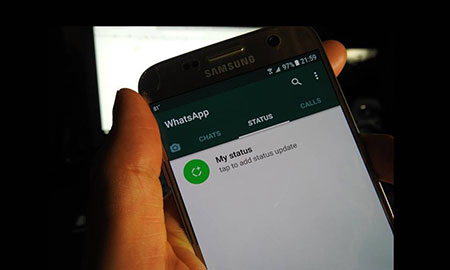
1. WhatsApp را باز کرده و روی تب Status ضربه بزنید
2. بعد ، روی My Status ضربه بزنید و ویدیویی را که می خواهید به عنوان وضعیت WhatsApp ارسال کنید انتخاب کنید.
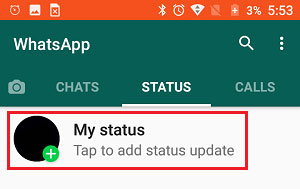
گذاشتن استوری طولانی در واتس اپ
3. هنگامی که فیلم را انتخاب کردید ، یک نوار لغزنده در بالای صفحه خود مشاهده خواهید کرد. اسلایدر به شما امکان می دهد 30 ثانیه قسمت دوم از ویدیو را که می خواهید به عنوان وضعیت خود در WhatsApp ارسال کنید ، انتخاب کنید. (مطلب پیشنهادی: نحوه ذخیره فیلم و عکس در استاتوس واتس آپ)
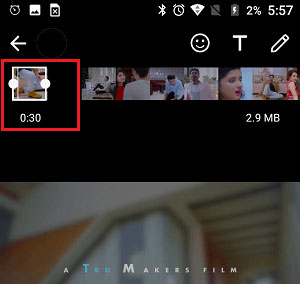
گذاشتن فیلم طولانی در وضعیت WhatsApp
با استفاده از نوار لغزنده ، می توانید 30 ثانیه اول (0 تا 30 ثانیه) ویدیو را به عنوان وضعیت خود ارسال کنید و سپس مراحل 1 و 2 را دوباره دنبال کنید ، تا ویدیوی 30 ثانیه بعدی و... را ارسال کنید.
گردآوری:بخش کامپیوتر و اینترنت بیتوته